Навигатор
Основная информация
Навигатор — дерево модели Renga: поиск объектов, группировка, видимость, выделение и свойства.
1. Открытие
- Откройте проект в Renga.
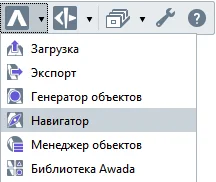
- На ленте, в меню плагинов Awada, нажмите Навигатор.
При первом запуске можно пройти короткий тур. Тур запускается кнопкой [ ? ] на панели действий.
2. Устройство окна
| Зона | Что здесь |
|---|---|
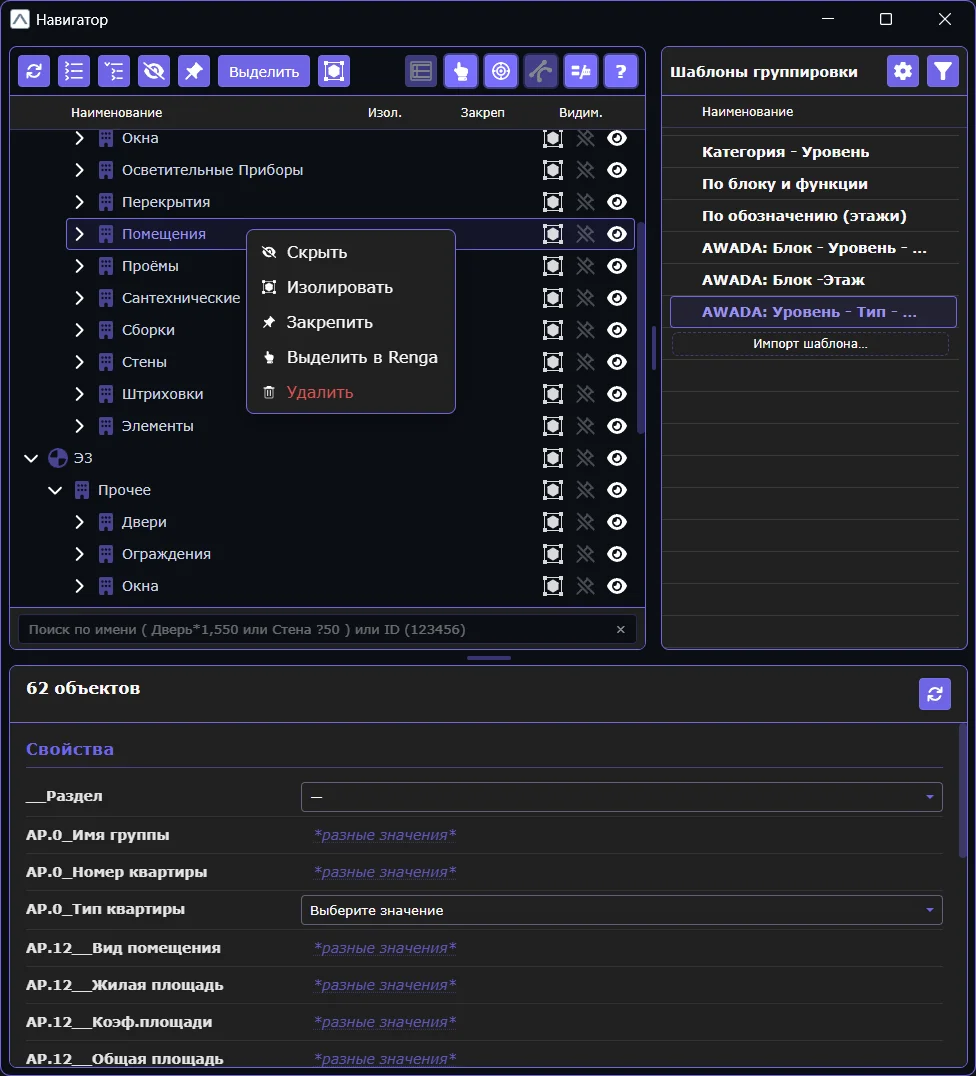
| Сверху слева | Поиск, панель действий и дерево модели |
| Сверху справа | Шаблоны группировки |
| Снизу | Данные объекта |
Границы панелей можно тянуть мышью. Размеры запоминаются.
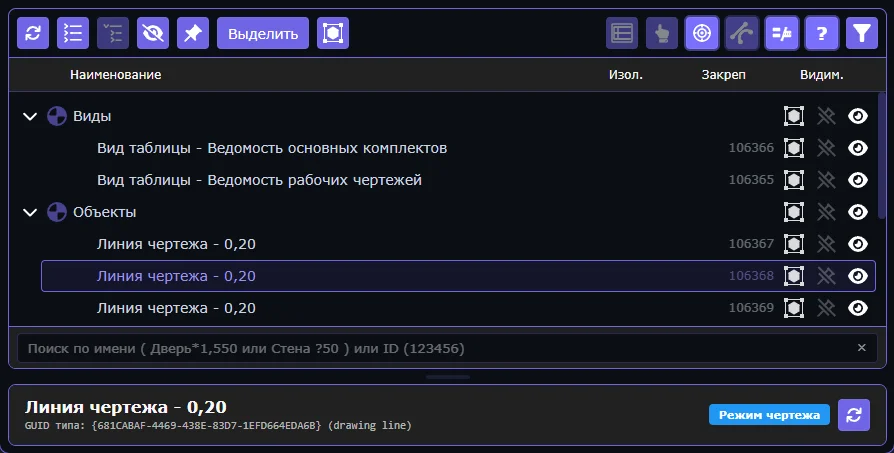
Если активен вид чертежа, в заголовке Данные объекта слева от Обновить появляется надпись Режим чертежа. Там же имя и GUID, список свойств скрыт.
Для сборок аналогично отображается Режим сборки. Для каждого режима — свои наборы шаблонов группировки.
3. Поиск и дерево модели
Панель действий
Кнопки без подписи — наведите курсор, появится подсказка.
| Кнопка | Действие | |
|---|---|---|
 |
Обновить | Перестроить дерево по текущей модели |
  |
Свернуть / Развернуть | Свернуть или развернуть выделенные ветки. Без выделения — всё дерево |
  |
Показать / Скрыть | Видимость выделенного в Renga. Без выделения — всего дерева |
  |
Закрепить / Открепить | Закрепление выделенного. Как булавка у узла |
| Выделить | Выделить в виде Renga объекты из выбранных веток | |
 |
Изолировать | Оставить в сцене только выбранное, остальное скрыть |
 |
Только выделенные | В дереве только то, что сейчас выделено в Renga |
 |
Автовыделение | Клик в дереве сразу выделяет объекты в Renga |
 |
Скролл к выделенному | Выделение в Renga подсвечивает узел в дереве и прокручивает к нему |
 |
Пропускать линии модели | Не загружать линии модели в дерево |
 |
Объединять уровни | Склеить уровни с одинаковой отметкой |
| ? | Снова запустить тур |

Практичный набор на каждый день:
- Включите автовыделение и скролл к выделенному — дерево и модель ходят вместе.
- Выберите группу в дереве → Выделить или Изолировать.
- Глаз или кнопка видимости — спрятать лишнее.
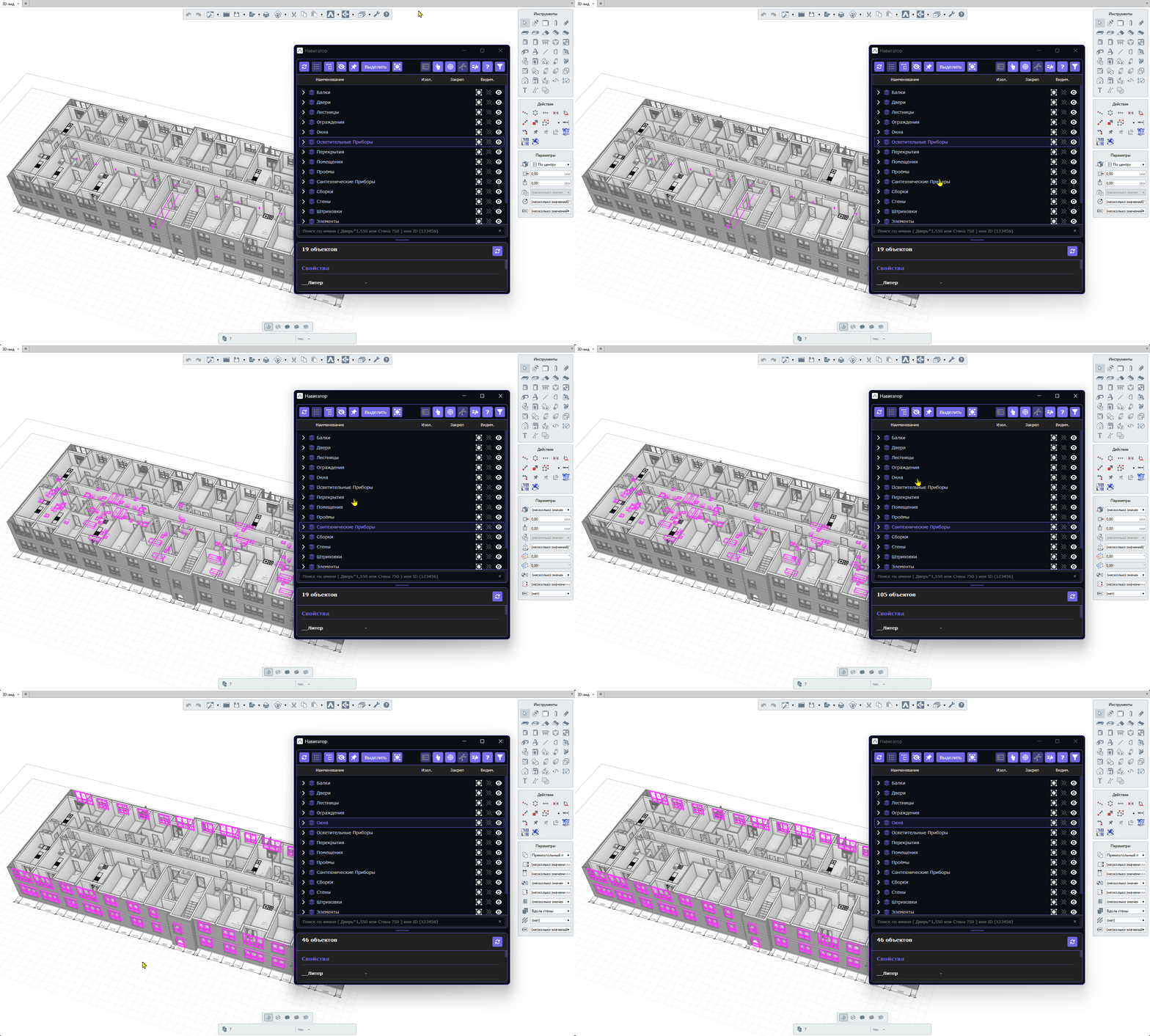
Дерево
Дерево показывает уровни, группы и объекты по выбранному шаблону группировки.
- Клик по узлу — выделяет ветку.
- Ctrl — добавить или снять объект из выделения.
- Shift — выделить диапазон.
- Иконка глаза у узла — показать / скрыть в модели.
- Иконка булавки — закрепить / открепить.
Заголовки Наименование, Изол., Закреп, Видим. сортируют объекты внутри групп. Повторный клик меняет направление, третий — сбрасывает сортировку.
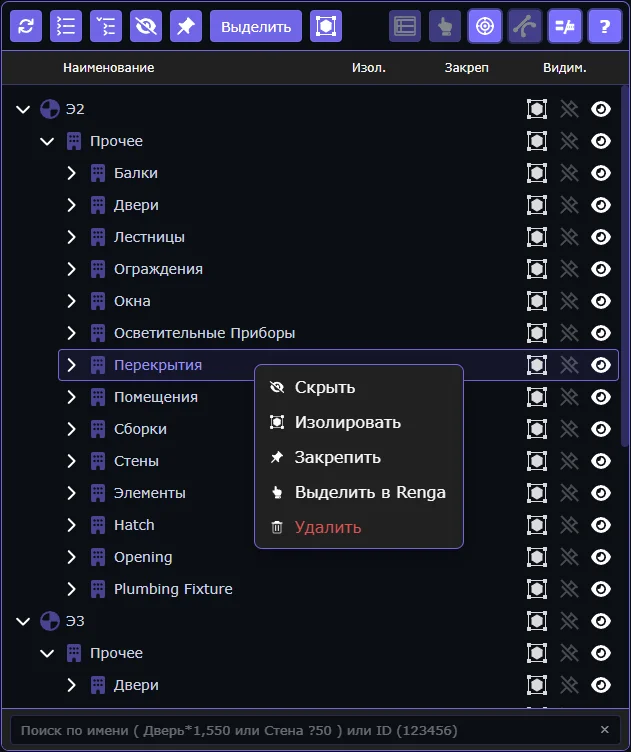
Контекстное меню
Правый клик по узлу дерева:
- Скрыть / Показать
- Изолировать
- Закрепить / Открепить
- Выделить в Renga
- Удалить — удаляет объекты в модели, не только из дерева
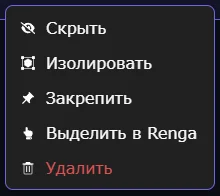
Поиск
Строка под деревом. Ищем по имени или по числовому ID объекта в Renga.
Маски:
*— любое число любых символов (Дверь*1)?— один любой символ (Стена ?50)- пробел — все слова должны совпасть
Крестик в строке очищает фильтр.
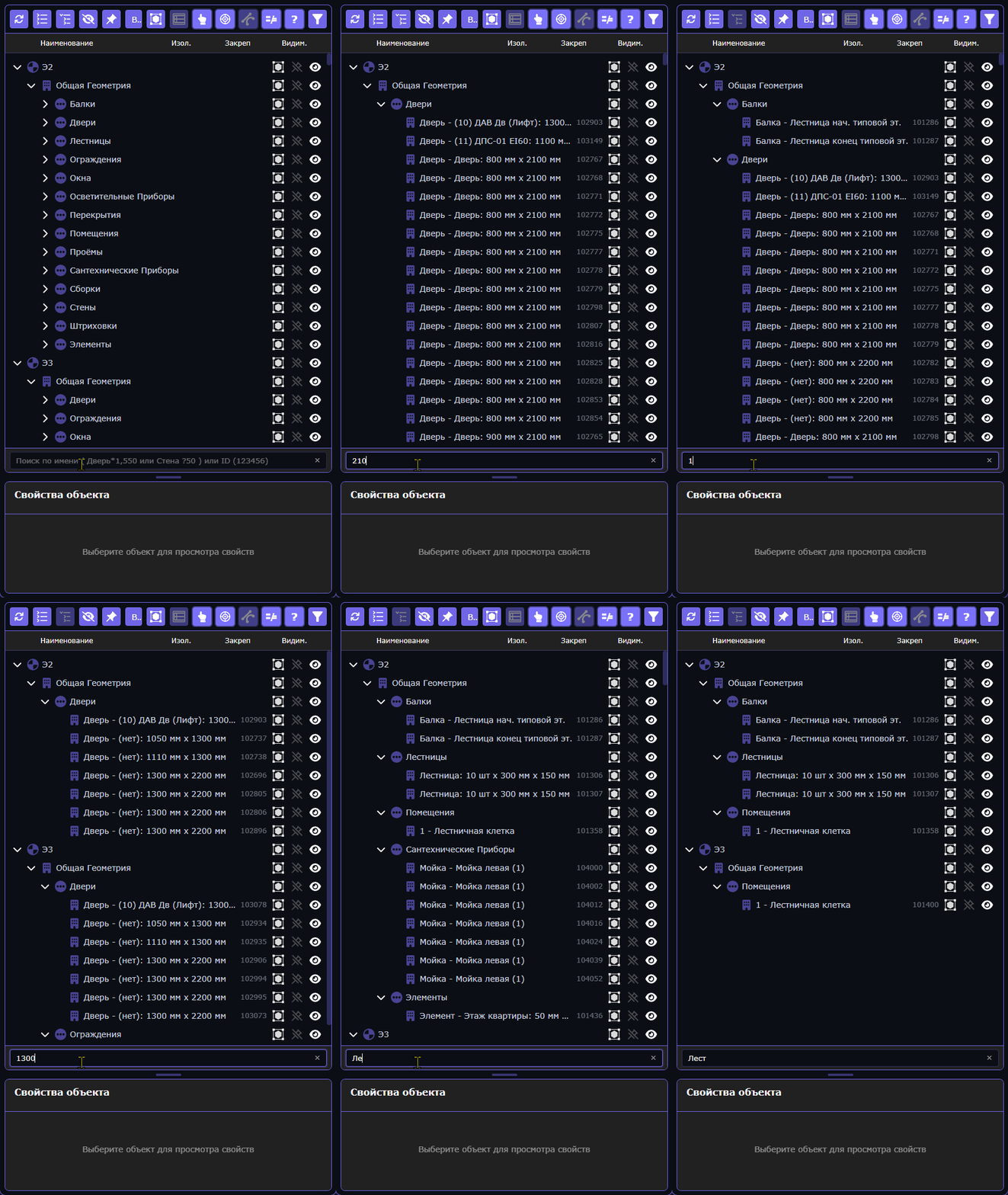
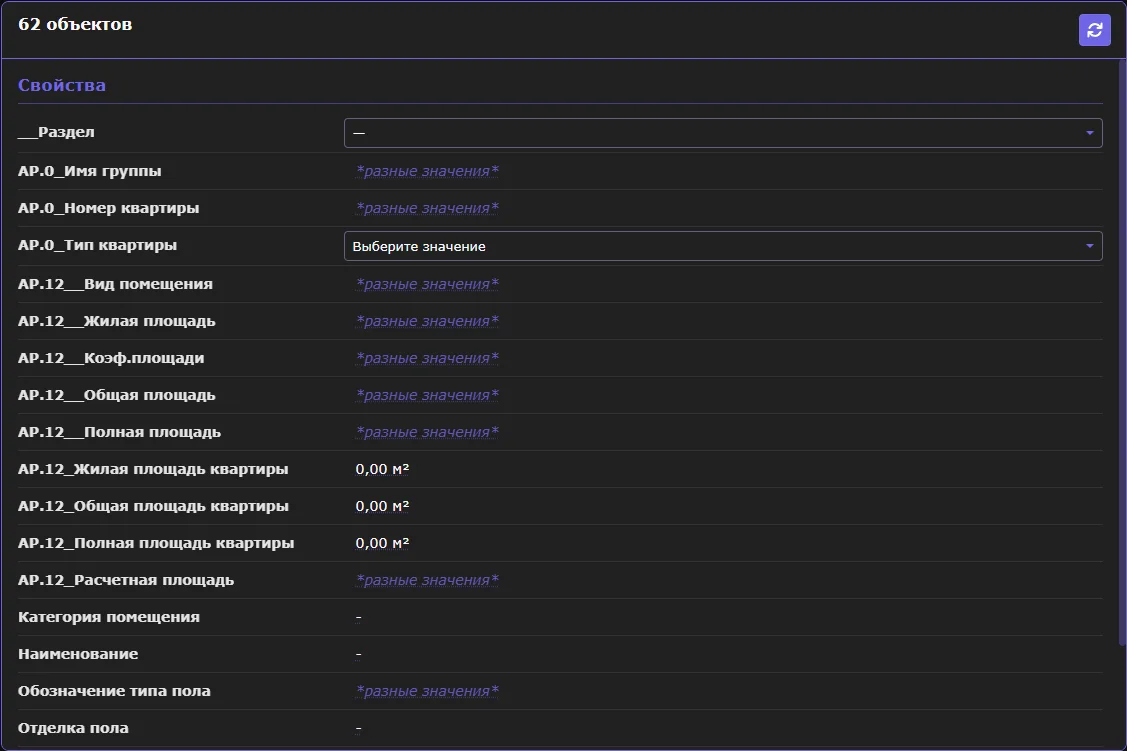
4. Свойства
Выберите объект в дереве. Внизу открывается панель Данные объекта.
Часть свойств можно менять прямо здесь. После правки значение уходит в модель.
Если список пустой — объект не выбран или у него нет свойств для этой панели. Кнопка обновления на заголовке панели перечитывает свойства.
5. Шаблоны группировки
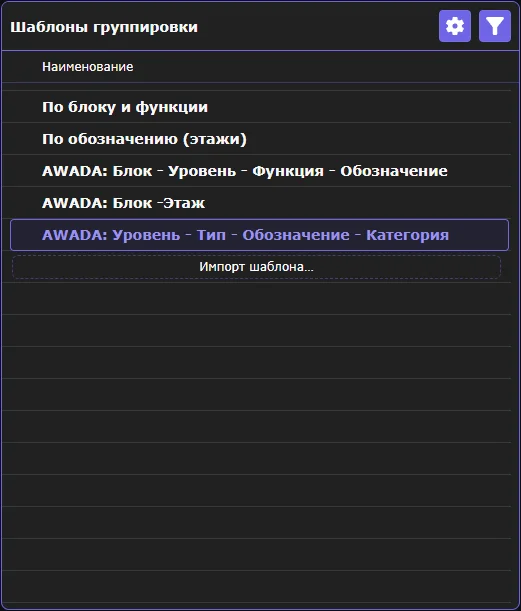
Справа от дерева — список шаблонов. Клик по имени перестраивает дерево.
Поставляемые шаблоны:
- По обозначению (этажи)
- По Категориям
- По Категориям и Уровням
- По Категориям и Стилям
- По блоку и функции
- AWADA: Блок – Этаж
- AWADA: Уровень – Тип – Обозначение – Категория
- AWADA: Блок – Уровень – Функция – Обозначение
Для проектов под систему управления зданием удобнее шаблоны AWADA. Для чертежа обычно берут По категории.
Панель шаблонов можно свернуть. Вернуть — кнопка на панели действий («Показать панель шаблонов группировки»).
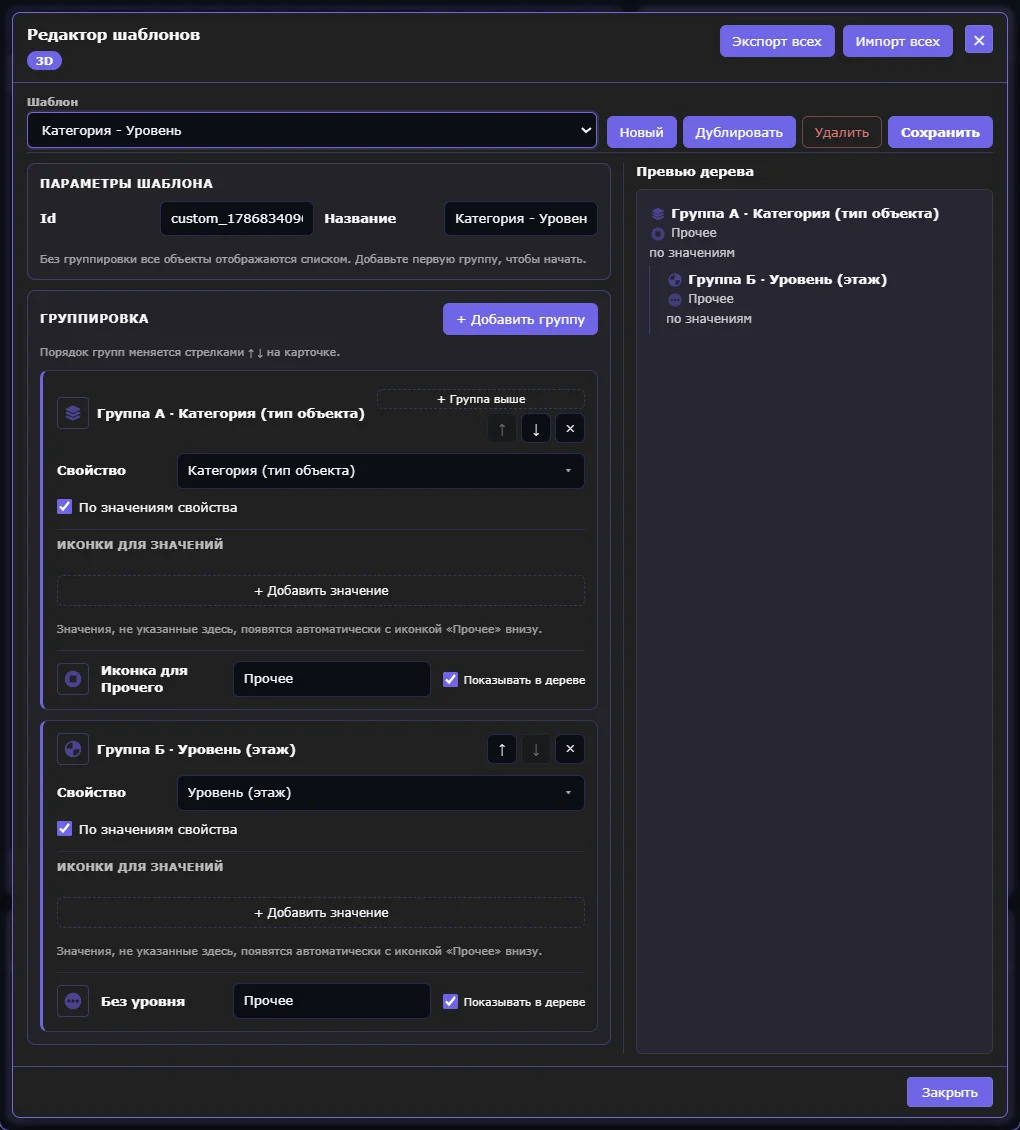
6. Редактор шаблонов
Сейчас это довольно сложный инструмент: для него нужна отдельная видеоинструкция — она появится позже. Сам редактор и его интерфейс тоже улучшаем. Следите за обновлениями.
На панели шаблонов нажмите кнопку редактора (шестерёнка). Ниже — краткий ориентир.
В окне Редактор шаблонов:
- Выберите шаблон в списке или нажмите Новый / Дублировать.
- Задайте Название.
- В блоке Группировка добавьте уровни: этаж, категория, стиль объекта, свойство модели.
- Для свойства можно включить разбиение по значению.
- Смотрите Превью дерева справа.
- Нажмите Сохранить.
Без групп объекты идут плоским списком.
Экспорт всех / Импорт всех — все шаблоны 3D и чертежа в один файл JSON. Отдельный шаблон можно выгрузить из списка справа.